
Conținutul articolului:
- 1 Motor de virtualizare nu pornește – esența apărută problemele
- 2 Dezactivați temporar antivirusul
- 3 Comutați la DirectX și schimbați capacitatea RAM
- 4 Verificați dacă sistemul dvs. acceptă acest lucru tehnologie
- 5 Activați virtualizarea hardware
- 6 Reinstalați complet emulatorul Bluestacks
- 7 Ce să faci dacă nimic nu ajută
- 8 Concluzie
- Motorul de virtualizare nu pornește – esența apărută problemele
- Dezactivează temporar antivirusul
- Treceți la DirectX și schimbați capacitatea RAM
- Verificați dacă sistemul dvs. acceptă această tehnologie
- Activați virtualizarea hardware
- Reinstalați complet emulatorul Bluestacks
- Ce se întâmplă dacă nimic nu ajută
- concluzie
Motorul de virtualizare nu pornește – esența apărută problemele
După cum amintim, a fost creată tehnologia de virtualizare hardware Intel să-și accelereze hardware-ul componente. Ulterior a fost lansat un analog al acestei tehnologii de la AMD și acum capabilitățile acestei tehnologii permit emulatorul Bluustax lucrați rapid și fără probleme.
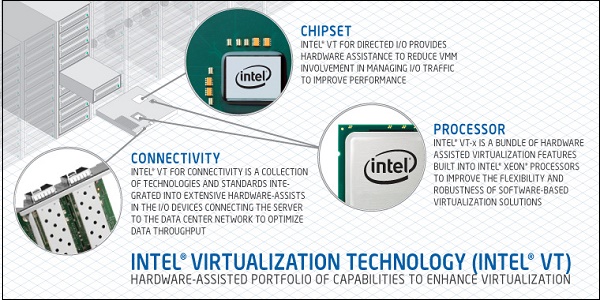
Tehnologia de virtualizare accelerează performanța computerului
De obicei apare eroarea „Motorul de virtualizare nu pornește” când încercați să porniți motorul de virtualizare pe emulatorul Bluustax.
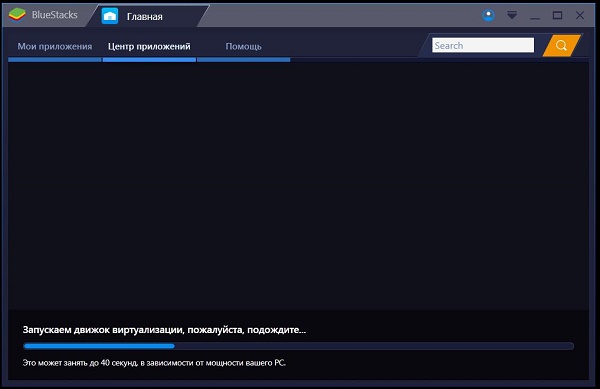
O eroare apare la pornirea motorului de virtualizare
Aspectul acestei erori poate fi cauzat de instalare actualizarea incorectă a emulatorului Bluestacks sau a sistemului de operare în sine Windose. În ambele cazuri, cauza erorii este o eroare Actualizări corectate prin actualizări ulterioare pentru dezvoltatori.
De asemenea, cauzele disfuncției pot fi:
- Defecțiuni în emulatorul Bluestacks;
- Lipsa de suport pentru tehnologia de virtualizare în hardware părți ale computerului utilizator (procesor central);
- Dezactivarea funcției de virtualizare în BIOS-ul PC-ului;
- Funcționarea corectă a emulatorului de blocare anti-virus Blyustaks.
Să ne dăm seama cum să remediați eroarea de lansare a motorului Virtualizare în Bluestacks.
Dezactivează temporar antivirusul
În primul rând, vă recomandăm să dezactivați temporar antivirusul buc. După dezactivarea acesteia, încercați să începeți Bluestax și Verificați dacă apare eroarea pe care o considerăm. Dacă începe trecut fără probleme, atunci poate că ar trebui să te gândești la schimbare software antivirus.
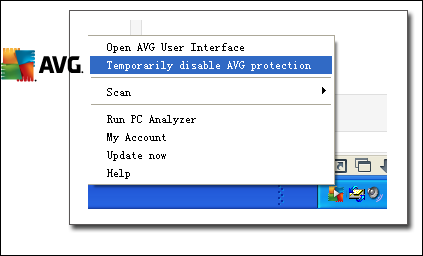
Dezactivează temporar antivirusul
Vezi și: cum poți schimba rezoluția în joc fără a intra în joc un joc?
Treceți la DirectX și schimbați capacitatea RAM
În setările motorului Bluestax, există opțiunea de a selecta o tehnologie OpenGL sau DirectX pentru funcționare stabilă a emulatorului (implicit) emulatorul folosește OpenGL). Trecerea la DirectX și repornirea emulatorului vă va ajuta să scăpați de eroare „Nu începe motor de virtualizare pe Bluxtax.
Efectuați următoarele:
- Deschide emulatorul Bluestax;
- Faceți clic pe butonul de setare a emulatorului din colțul din dreapta sus (săgeata în jos);
- În meniul care apare, selectați „Setări”;
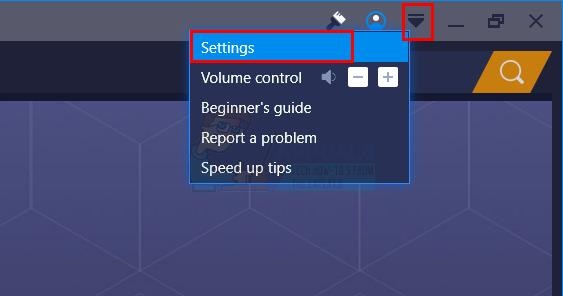
Selectați setările emulatorului
- Selectați secțiunea „Motor” din dreapta;
- Activați opțiunea „DirectX”;
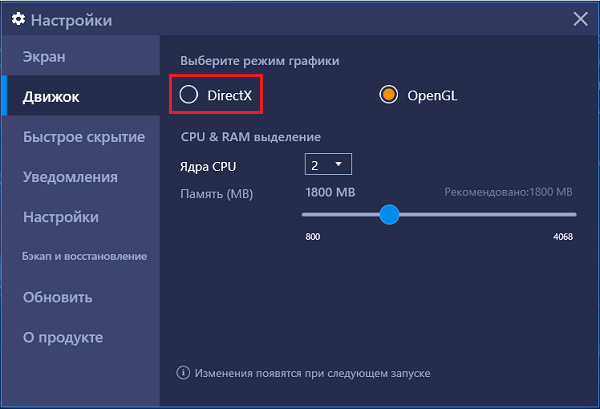
Selectați opțiunea „DirectX”
- Mai jos, faceți clic pe butonul „Restart”.
După repornirea emulatorului, verificați problema. dacă rămâne, apoi urmați toți pașii de mai sus, cu pe ecranul de selectare DirectX sau OpenGL, schimbați numărul nuclee și dimensiunea memoriei. Încercați diferite opțiuni (de ex. crește numărul de nuclee și reduce cantitatea de memorie). Apoi faceți clic pe la „butonul Reboot de mai jos”. Au existat cazuri în care alegerea opțiunii „DirectX” și o modificare a indicatorului de volum RAM a ajutat la remedierea eroare de virtualizare în Bluestacks 3.
Verificați dacă sistemul dvs. acceptă această tehnologie
De asemenea, trebuie să vă asigurați că computerul dvs. acceptă tehnologie de virtualizare. Acest lucru ne va ajuta special instrumente software.
| Pentru utilizatorii de computere bazate pe Intel | Pentru utilizatorii de PC AMD |
|---|---|
| Accesați Intel.com și descărcați Intel Processor de acolo Utilitate de identificare “;
Instalați și rulați acest program; Selectați fila „Tehnologii CPU”; Găsiți „Intel® Virtualization Technology” în listă. Dacă în dreapta va fi „Da” – înseamnă că tehnologia este acceptată. Dacă nu, nu se poate face nimic și Bluestax probabil nu va începe. |
Descărcați programul Utilitate de detectare AMD V de pe amd.com;
Descărcați și rulați programul; Asigurați-vă că sistemul dvs. acceptă tehnologia virtualizare. Mesajul ar trebui să sune ca „Sistemul este compatibil cu Hyper-V ”. |
Activați virtualizarea hardware
Câțiva utilizatori au reușit să rezolve eroarea „Motorul nu pornește virtualizare “în Bluxtax doar activând virtualizarea în BIOS PC-ul.
Pentru a activa virtualizarea în BIOS, efectuați următoarele:
- Reporniți computerul;
- Apăsați F8, Esc, F12 sau F10 când apare logo-ul producătorul;
- După trecerea la BIOS, căutați opțiunea „Virtualizare” în meniul său Tehnologie ”sau„ Intel Virtualization Technology ”sau„ Intel VT pentru I / O directă “;
- Enable (setați valoarea “Enable”) a acestei opțiuni;
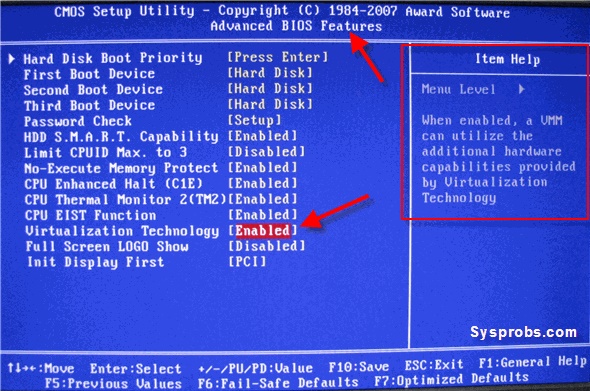
Activați funcția de virtualizare în BIOS
- Salvați modificările în BIOS (de obicei apăsând F10), apoi reporniți computerul.
Acest lucru este relevant: codul de eroare 0xc0000225 în Windows 7/10
Reinstalați complet emulatorul Bluestacks
O soluție bună este reinstalarea completă Emulator Bluestax. Nu recomandăm utilizarea standardului o modalitate de a dezinstala programele din sistemul de operare Windows. Instrumente pentru cicluri tastați “Revo Uninstaller”, care vă permite să scăpați complet un program inutil pe computer. Apoi reporniți computerul, și instalați noua versiune de Bluestacks.
Ce se întâmplă dacă nimic nu ajută
Dacă toate celelalte nu reușesc, încercați să rulați computerul la mai mult puncte de recuperare timpurii (și stabile). Faceți clic pe Win + R, iar în linia care apare, tastați rstrui. În meniu, selectați mai devreme și mai stabilă punct de recuperare și rulați-vă înapoi sistem la starea stabilă selectată.
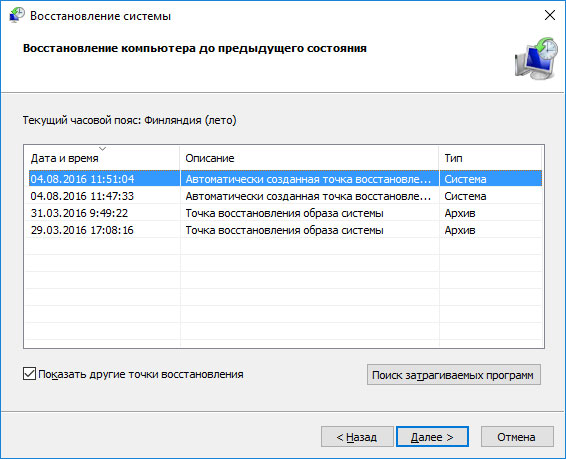
Restaurați funcționalitatea sistemului
După repornire, încercați să reporniți Bluestax.
concluzie
În materialul nostru, am examinat de ce motorul nu pornește virtualizare în emulatorul Bluestacks și ce să faceți pentru a rezolva problema pe care ai întâlnit-o. Urmați metodele enumerate de noi, ei va elimina disfuncția cu motorul Bluestax de pe dispozitivul dvs. PC-ul.