
Conținutul articolului:
- 1 Caracteristici de lucru cu un microfon laptop
- 1.1 Instalați cele mai recente drivere pe placa de sunet
- 2 Cum să configurați un microfon pe un laptop – secvență de acțiune
- 3 Dacă microfonul încă nu funcționează
- 4 Concluzie
Caracteristici de lucru cu un microfon laptop
Înainte de a începe să înțelegeți în detaliu modul de configurare microfon pe un laptop, ar trebui să determinați specificul microfonul folosit – indiferent dacă este încorporat în carcasa laptopului sau se va conecta din exterior. În cazul unui microfon încorporat, este de obicei funcționează implicit, opțiunea externă va fi necesară conectați-vă printr-un jack standard de 3,5 mm, lângă care a marcat pictograma microfonului. De obicei când conectați microfon extern, computerul va detecta automat conexiunea dispozitiv și își folosește funcționalitatea în sistem.
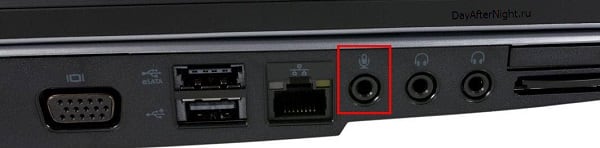
Cric microfon
În continuare, ar trebui să vă asigurați că încorporat (sau conectat din exterior) microfon și prezența driverelor corecte pentru l.
- Introduceți „Panoul de control” al computerului;
- Accesați „Hardware și sunet”, apoi faceți clic pe “Sound”;
- Se va deschide o fereastră corespunzătoare, mergeți la fila de acolo „Înregistrare” în care trebuie afișat sistemul implicat un microfon (sau mai multe microfoane);
- Spune ceva cu voce tare și urmărește să vezi dacă Sunetul pe care l-ai pronunțat în gradul verde din dreapta.
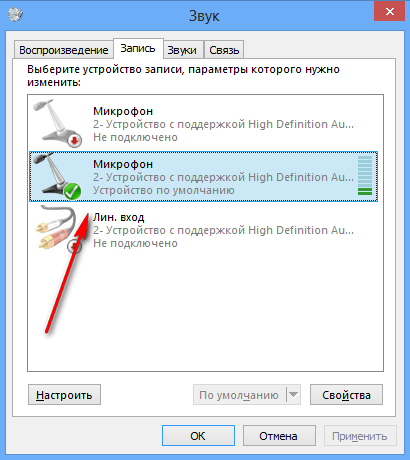
Verificarea performanței microfonului
Dacă nu, atunci mutați cursorul mouse-ului peste partea liberă din această fereastră, faceți clic pe butonul din dreapta al mouse-ului și selectați opțiunea „Afișează dispozitive dezactivate”. Dacă vedeți deconectat microfon, apoi faceți clic dreapta pe el și selectați “Enable”.
Instalați cele mai recente drivere pe placa de sunet
Merită să instalați și cele mai recente drivere pentru computer. placă de sunet. Este departe de un secret faptul că absența sau incorecta munca șoferilor „anulează” munca chiar și de cea mai înaltă calitate Un microfon încorporat în corpul laptopului. prin urmare recomandat sau căutați cele mai noi drivere de pe site producător de laptopuri sau utilizați astfel de programe pentru instalatii de drivere precum DriverPack Solution sau Driver Genius, care și-au dovedit valoarea pe o multitudine de mașini utilizatori.
Verificarea actualizărilor driverului
Cum să configurați un microfon pe un laptop – secvență de acțiune
- Pentru a configura microfonul de pe laptop, faceți clic pe mouse cursorul mouse-ului pe difuzorul din bara de activități (dreapta jos), faceți clic pe Faceți clic dreapta și selectați Dispozitive de înregistrare.
- Fereastra Sunet se va deschide pentru dvs., unde puteți face setări microfonul dvs. (puteți utiliza, de asemenea, calea către fereastra opțională „Sunet” așa cum este descris în secțiunea anterioară).
- Apoi accesați fila „Înregistrare”.
- Dacă aveți mai multe microfoane acolo, setați dorința pentru utilizare în mod implicit. Pentru a face acest lucru, faceți clic pe el și apoi faceți clic pe butonul „Implicit”.
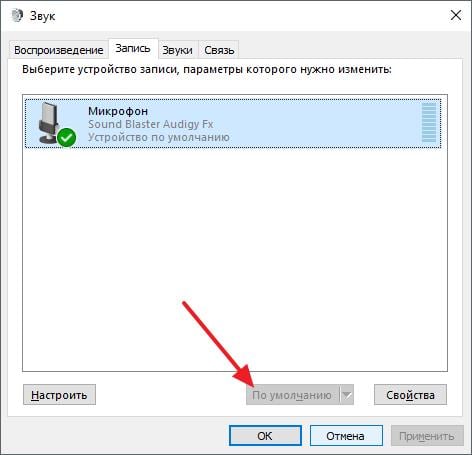
Utilizăm în mod implicit microfonul necesar
Pasul 2. Acum trebuie să configurați microfonul nostru. Faceți dublu clic pe ea, apoi în fereastra care își deschide setările accesați fila „Niveluri”. Aici puteți specifica nivelul volumul microfonului. Unii utilizatori aici există o priză („Microfon”), în timp ce cealaltă are două („Microfon” și câștig de microfon). Se recomandă instalarea soclului „Microfon” la valoarea maximă (100%), iar panoul „Câștig microfon “în valoare de 20-30%, deci se dovedește cel mai optim rezultat.
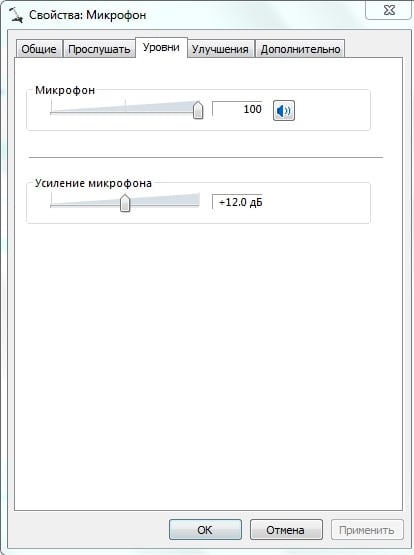
Proprietățile microfonului
Pasul 3. Apoi, accesând fila „Îmbunătățiri” (pe diferite versiuni Sistemul de operare și placa de sunet, disponibilitatea și funcționalitatea acestuia pot varia), puteți bifa opțional casetele de lângă posibile îmbunătățiri (de exemplu, folosesc anularea zgomotului și ecoul, precum și „eliminarea componentei constante”).
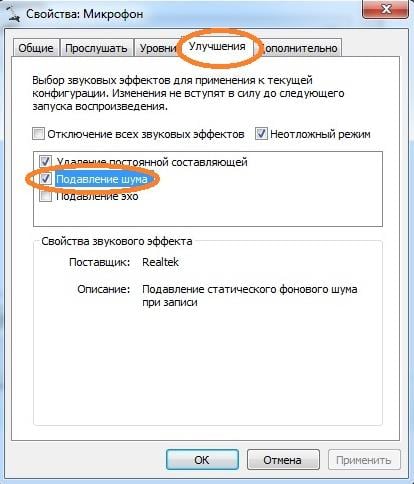
Suprima zgomotul
În fila „Advanced”, configurați configurarea optimă pentru dvs. adâncimea de biți și viteza de eșantionare (16 biți vor fi suficiente și 96000 Hz). Apoi, trebuie să faceți clic pe butonul „Implicit” din partea de jos, pentru a repara acest parametru.
Puteți verifica funcționarea corectă a microfonului folosind Recorder de sunet (Start – Toate programele – Accesorii) sau apelând numărul testului Skype (echo123).
Pasul 4. Puteți accesa, de asemenea, fila „Asculta” din fereastra „Sunet” și bifează caseta de lângă „Ascultă asta dispozitive. “Acest lucru vă va permite să emiteți sunet de la microfon la dinamica laptopului și, datorită acestui lucru, direct, live, ajustați caracteristicile microfonului.
Dacă microfonul încă nu funcționează
Ce să faci într-o situație în care microfonul nu funcționează pe laptop? În primul rând, decideți ce microfon este pornit implicit. (dacă aveți mai multe în sistem). Accesați fereastra Sunet ca descris mai sus și setați microfonul corect folosit de implicit.
Când utilizați un microfon extern, asigurați-vă că este mufa este ferm conectată la priza corectă a laptopului și la cablul în sine Microfonul nu este deteriorat fizic din diverse motive.
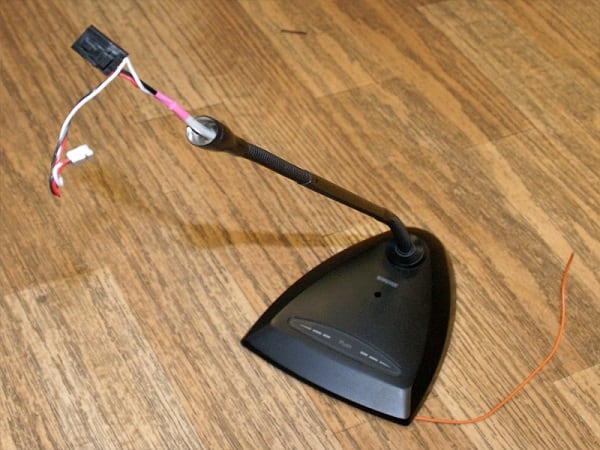
Cablul microfonului deteriorat
Dacă sunetul de la microfon se pierde după următoarea actualizare sistemul de operare (cel mai adesea acest lucru se întâmplă cu Windows 10), încercați să derulați sistemul la punctul anterior recuperare, acest lucru poate ajuta la rezolvarea acestei probleme.
Este posibil să existe și o problemă cu faptul că microfonul nu funcționează. drivere pentru acest dispozitiv. Verificați dacă există microfon „Manager dispozitive”, dacă este necesar, instalați fresh drivere pentru microfonul dvs. de pe site-ul dezvoltatorului.
concluzie
Răspunsul la întrebarea cum să configurați un microfon pe un laptop, va seta parametrii microfonului în modul descris mai sus. Vă sfătuiesc să acordați o atenție deosebită alegerii corecte cu un microfon implicit, deoarece prezența în sistem a mai multor similare dispozitivele și setările incorecte ale acestora pot duce la diverse disfuncții. Este foarte important să setați setările corect câștig de microfon, deoarece „bustul” din acest indicator poate provoca zgomote nedorite și alți factori adversi. Folosiți toată gama de sfaturi pe care le-am enumerat, acest lucru va permite Configurați corect microfonul, asigurându-vă că Mai mult, funcționarea sa stabilă și fiabilă.