

Conținutul articolului:
Puteți șterge Istoricul Instagram de pe computer și mobil versiune. Publicațiile de scurtă durată sunt proiectate pentru 24 de ore. Cu recent actualizare, utilizatorii au primit o funcție „Actual” situat sub descriere pagina.
Dacă nu mai sunt necesare imagini publicate sau fișiere video – proprietarul profilului poate șterge Arhiva. de asemenea este disponibil pentru a șterge imaginile plasate accidental pe dvs. pagina.
Eliminarea poveștilor Instagram
Modul în care puteți elimina Storys de pe Instagram este unul și identic pentru Dispozitive Android și iOS. Pentru versiunea PC, curățare Instantaneele publicate sunt de asemenea disponibile.
Pentru a șterge o singură instantanee din Povești, urmează:
- Conectați-vă la versiunea browserului.
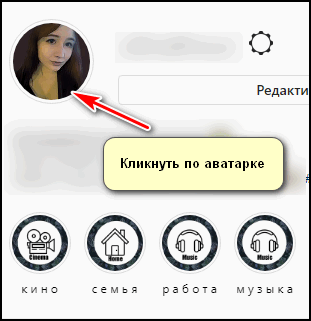
- Faceți clic pe pictograma avatar și accesați cele deja publicate Istoric.

- Utilizați rapid înainte dacă fotografiați nu printre primii.
- În partea de sus a ecranului, faceți clic pe trei puncte – Ștergeți.
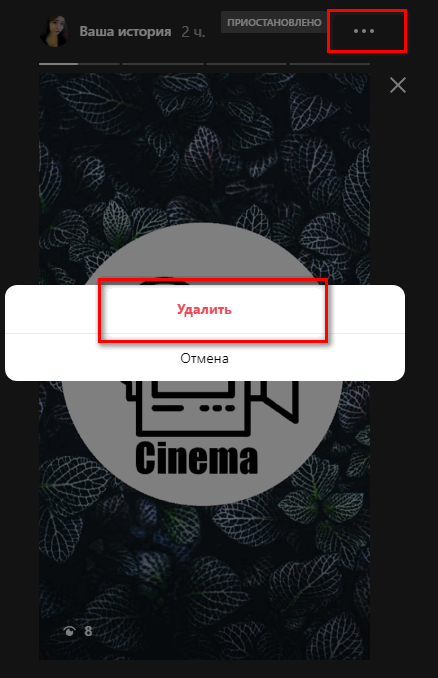
- Aplicația va necesita confirmare – Ok.
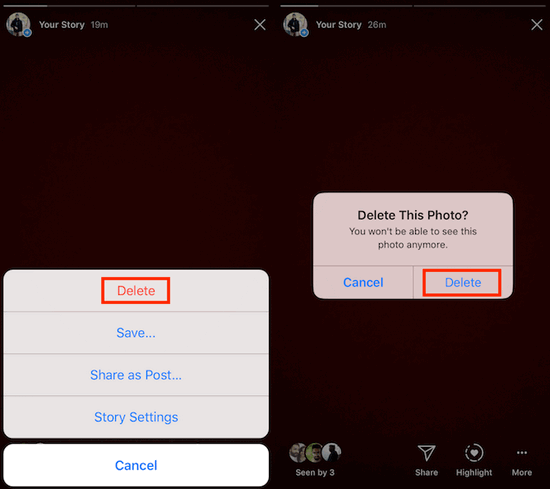
Pe dispozitivele mobile, accesați „Povești” și faceți clic pe cele trei puncte de mai jos – “Delete”.
După ștergere, toate fotografiile și videoclipurile sunt transferate la „Arhiva“.
Poate fi găsit pe versiunea mobilă: faceți clic pe pictograma din partea de sus, pictograma ceasului Pe computer – folosiți emulatorul Android “Bluestacks”. Extensii sunt de asemenea disponibile. pentru browsere care repetă aplicația pe un dispozitiv mobil.
Dezinstalați pe iPhone
Pe iPhone, ca și pe Android, funcția de curățare a unuia publicații propuse în Istorie. De exemplu, un utilizator a creat imagine și a decis să o ștergeți în 24 de ore. Dacă fotografia deja dispărut, adică a trecut o zi, atunci trebuie să mergi „Arhivați” și curățați de acolo.
Imaginile pot fi mutate în secțiune “Current”. Acestea sunt povești persistente care nu sunt dispar cu timpul. Făcând clic pe una dintre coperte, vizitatorul pagina va vedea toate publicațiile transferate anterior de proprietar cont.
Secțiunea de povești permanente poate fi editată, modificată titlu, ștergeți și setați o copertă nouă.
Adăugați fotografii sau videoclipuri publicate anterior din arhivă:
-> Видеочат в Instagram
- Nu ați găsit răspuns? Puneți o întrebare, vă vom pregăti și vă vom trimite un răspuns prin e-mail
- Actualizare puternică a contului Instagram
- Faceți clic pe coperta “Istoriei” creată anterior Data.
- Există trei puncte în partea de jos a ecranului – Pentru a edita.
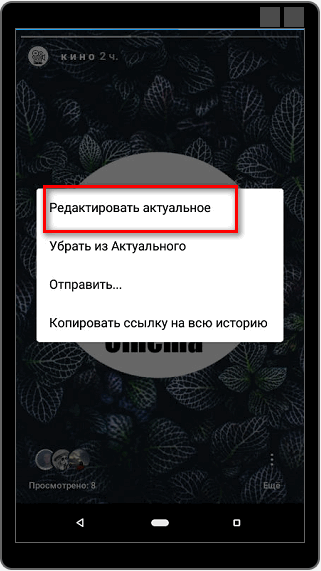
- O fereastră cu două file și instrumente pentru Schimbări de povești – mergeți la “Add”.
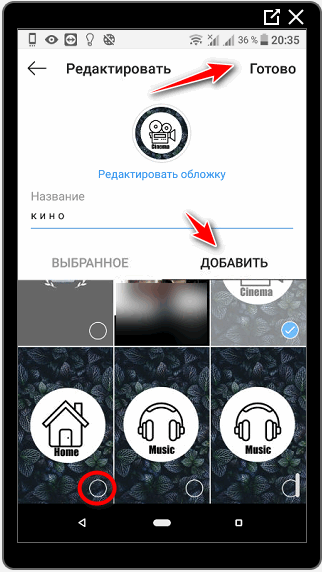
- Marcați publicațiile care sunt relevante pentru subiect și din titlu.
Conținutul încărcat anterior nu poate fi modificat, dar poate fi șters. Există funcții „Eliminare din Actual”, și după – ștergeți Arhiva de istorie.
Instrucțiuni despre cum să eliminați cele mai recente din poveștile Instagram:
- Accesați secțiunea Povești permanente.
- Selectați publicarea – Opțiuni.
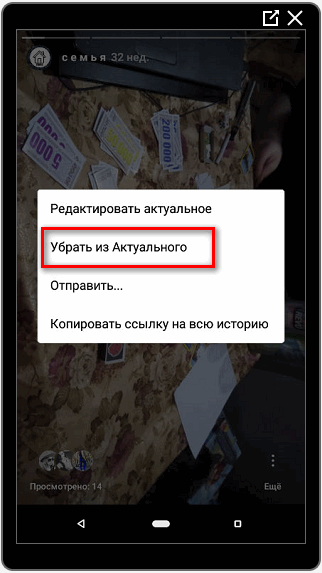
- Elementul „Eliminați din Actual”.
În acest fel, puteți șterge povești salvate, ascunzându-vă vizitatori de profil. Puteți returna înregistrarea prin „Arhivați” dacă utilizatorul nu a șters publicațiile și în acea secțiune.
Dezinstalați pe Android
Eliminați fotografiile și videoclipurile din Arhivă din telefonul dvs. Android:
- Conectați-vă la aplicația mobilă.
- În partea de sus a ecranului, selectați „Arhivare” sau pictograma ceasului
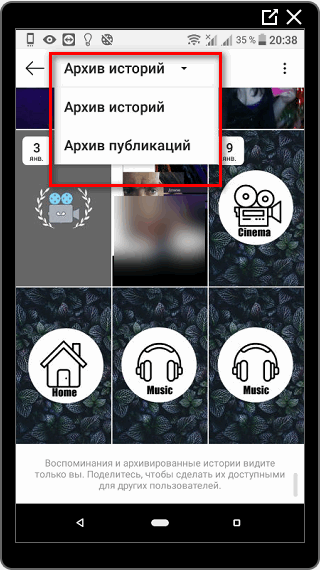
- Toate imaginile arhivate din „Panglici” – în partea de sus a listei „Arhivare povești ”.
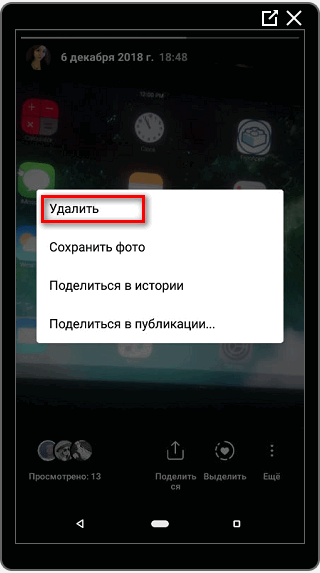
- Faceți clic pe imaginea pentru a fi șters – trei puncte de mai jos sau „Opțiuni” – „Ștergeți”.
Instrucțiunile privind ștergerea arhivei de povești pe Instagram vă vor ajuta Scapă de publicațiile inutile. Restaurați sau descărcați imaginea nu va funcționa în viitor. Același lucru este valabil și pentru încărcare. date destinate descărcării tuturor publicațiilor din computer personal.
Puteți configura salvarea automată în Arhivare sau Galerie dispozitiv mobil
Pentru a păstra toate publicațiile create în Depozitor, urmează:
- În meniul lateral al aplicației, selectați „Setări“.
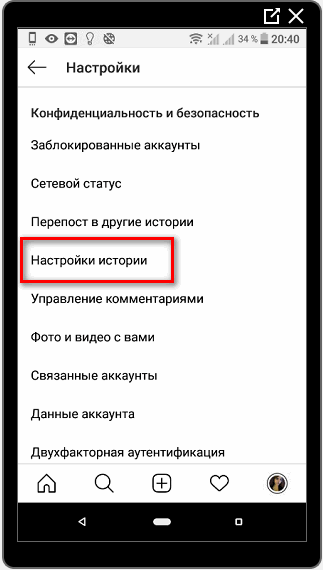
- Categorie: „Opțiuni istoric” – mutare glisați pe „Salvați la arhivă”.
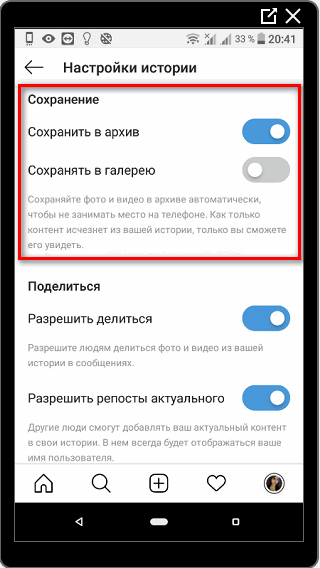
În opoziție cu metoda specificată, puteți dezactiva stocarea imaginilor în memoria unui smartphone sau a unei rețele sociale. Dar obțineți fotografii sau restaurarea din nou nu va funcționa.
-> Как изменить имя в Инстаграме
Ce trebuie să știți când dezinstalați Stories
La ștergerea unui Istoric, vizitatorii paginii nu vor putea să-l vadă. dar Trecând la Arhivă, numărul de vizualizări este salvat. Dând clic pe Puteți vedea statistici scurte pentru o anumită imagine: profilurile celor care au vizualizat, afișări și abonamente.
Trebuie să ștergeți periodic Arhiva Storys de pe Instagram pentru a putea Nu aruncați contul cu informații inutile. Ajută preveni blocarea sistemului și consumul mare de memorie stocarea internă a dispozitivului, se recomandă ștergerea periodică fișiere irelevante.
O copie a fiecărei fotografii sau videoclipuri vizionate rămâne înăuntru memoria smartphone, sub forma unui fișier comprimat.
Dacă ștergeți povestea Instagram creată ca copertă pentru Actual – pictograma va fi ștearsă. Îl puteți restaura din Arhivați prin reeditare. De asemenea, pot fi publicate anterior Povești Deveniți o altă fotografie în Panglică.
Pentru a transfera o imagine în principal:
- Deschideți „Arhiva Povești” – selectați o imagine sau video.
- Faceți clic pe „Opțiuni” – Partajare la publicare.
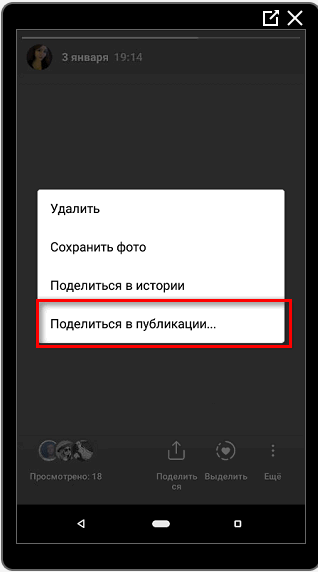
- Editează și publică.
Pentru a șterge partițiile fără pierderi de date „Arhivare” și „Povestiri” pentru utilizator salvarea informațiilor despre cont este disponibilă. Pentru a face acest lucru, reveniți la „Setări”, derulați la categoria: “Confidențialitate și securitate.”
În listă, selectați „Descărcare date” și în câmpul care apare, specificați adresa dvs. de e-mail. Pentru e-mail va veni un link, cu ajutorul căruia arhiva cu toate devine disponibilă fotografii, corespondență și „Povești”.