
- Cum se schimbă rezoluția ecranului în afara intervalului de monitorizare la optim, fără a intra în joc
- Modificați proprietățile de comenzi rapide ale jocului
- Modificați fișierul de configurare
- Utilizați lansatorul pentru a schimba rezoluția
- Angajează experiența GeForce
- Utilizați funcționalitatea Steam fără a intra în jocul în sine
- concluzie
Cum se schimbă rezoluția ecranului în afara intervalului de monitorizare la optim, fără a intra în joc
Nevoia de a schimba rezoluția în joc fără a o lansa apare într-o situație când jocul începe la nivel superior setări grafice, mai degrabă decât suportarea unui computer personalizat. Când începeți un astfel de joc, acesta din urmă dă un mesaj de eroare, informează utilizatorul despre setările grafice incorecte sau complet se prăbușește pe desktop fără notificări.
Un alt factor care determină necesitatea schimbării setărilor ecranul fără a activa jocul, sunt setări incorecte, selectat de utilizator. Jocul cu astfel de opțiuni nu are va începe, în urma căreia o persoană va avea nevoia de setări optime.
Există mai multe alternative eficiente la schimbați rezoluția jocului, raportul de aspect fără a începe jocul.
Vezi și: Far Cry 5 se prăbușește la pornire și la schimbare haine.
Modificați proprietățile de comenzi rapide ale jocului
Primul mod popular este de a schimba setările. o scurtătură care lansează jocul în sine de pe desktop.
Instrucțiuni.
| 1 | Treceți peste cursorul rapid de joc, faceți clic pe RMB, selectați “Properties” |
| 2 | Accesați fila Comenzile rapide |
| 3 | În linia „Obiect” de la capătul din dreapta, puneți un spațiu, după de ce scrie -w 800, -h 600 |
Adică, lățime (lățime) – 800 pixeli, și înălțime (înălțime) – 600 pixeli. Jocul nostru ar trebui să înceapă cu valoarea minimă specificată rezoluție, după care mergând la setările sale puteți seta Este necesară o rezoluție optimă a ecranului.
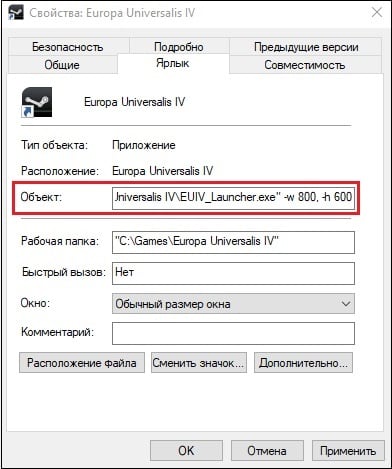
Scrieți valorile necesare în linia „Obiect”
În loc de parametrii specificați, alternative și cele mai înalte – 1024 de 768, 1280 de 1024 și altele. după faceți modificări pentru a salva rezultatul făcând clic pe „OK” mai jos, apoi încercați să începeți jocul folosind acest lucru scurtătură din nou.
O opțiune de modificare alternativă ar fi să mergeți la filă „Compatibilitatea” proprietăților comenzii rapide și alegerea modului de rezoluție acolo 640 – 480 ecran.
Modificați fișierul de configurare
Un alt mod popular de a schimba rezoluția unui joc fără pornirea este găsirea și modificarea fișierului de configurare jocuri în care sunt amplasate setările grafice ale ecranului jocului. Fișierul în sine este de obicei localizat în directorul jocului și în funcție de specificul jocului poate avea diferite, oricât de recunoscute, nume – de exemplu settings.ini, settings.xml, variables.txt, options.ini, numele jocului.cfg, numele jocului.ini și alte altele similare omologii.
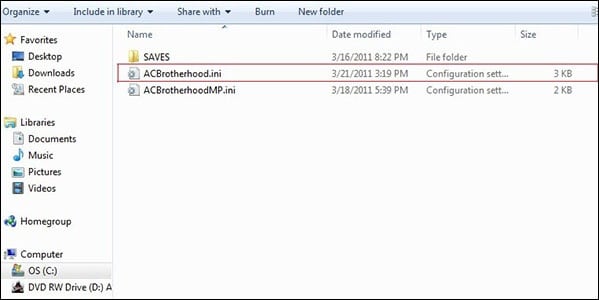
Unul dintre aceste fișiere
Trebuie să deschideți un astfel de fișier (utilizând standardul „Notepad”) și găsiți acolo parametrii în care sunt înscriși indicatorii rezoluție ecran.
De exemplu, ar putea fi:
iSize W = 1920 iSize H = 1080
sau
înălțime = 900 lățime = 1440
sau
Rezolutie 1600 900
Și alți analogi. Puneți în loc de aceste valori mai mult valori modice (de ex. 1024 până la 768), salvați modificările la acest fișier făcând clic pe „Salvați”, apoi încercați să începeți jocul în sine.
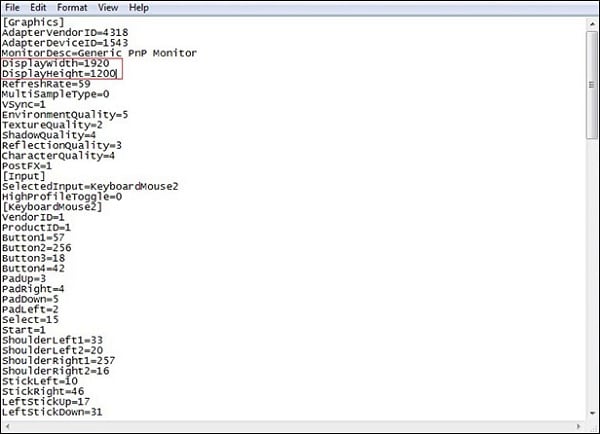
Definiți setările de ecran necesare
Utilizați lansatorul pentru a schimba rezoluția
În unele cazuri, jocul este lansat de un lansator special, în unde utilizatorul poate prescrie setările corespunzătoare ecran. Utilizați acest lansator pentru a seta elementele de bază setări grafice și numai atunci, după lansarea corectă a jocului, modificați setările așa cum doriți.
Citire recomandată: re2.exe – eroare fatală aplicații în Resake Evil 2 remake.
Angajează experiența GeForce
Program special pentru plăci video GeForce Experiența vă permite să modificați setările fiecărui joc, inclusiv și rezoluție ecran. Descărcați programul de la nvidia.ru, instalați și aleargă. Selectați un joc specific din cel prezentat în lista de programe și setați rezoluția necesară pentru aceasta jocurile.
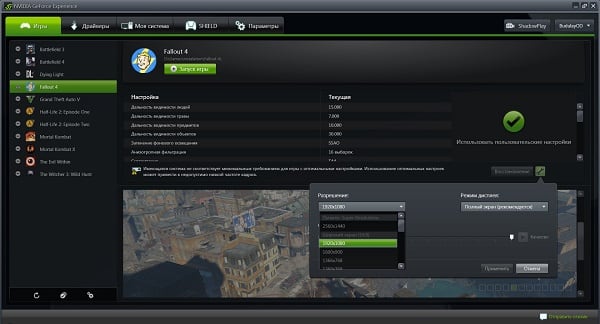
Programul vă permite să selectați o rezoluție de ecran pentru un anume specific jocurile
Utilizați funcționalitatea Steam fără a intra în jocul în sine
Dacă rulați jocul prin intermediul clientului Steam, mergeți la Biblioteca Steam, găsește acolo jocul dorit, dă clic pe RMB, selectați „Proprietăți”. În fila generală, selectați “Setați opțiunile de lansare.”
Intra acolo:
-w XXXX -h XXXX (în loc de XXXX, introduceți dimensiuni de ecran specifice, de exemplu -w 1024 -h 768)
Faceți clic pe „OK” și închideți fereastra. Lansați jocul.
concluzie
În acest material, metodele de schimbare rezoluție înaltă în joc pentru a fi optim, fără a intra în joc. Prescrierea setărilor a fost cea mai eficientă. ecran prin intermediul comenzii rapide a jocului și a fișierului de configurare. În jocul în sine puteți încerca să apăsați combinația de taste Alt + Enter – aceasta vă va permite să treceți la modul fereastră și deja de la acesta, odată cu apariția Imagine normală, personalizați jocul așa cum aveți nevoie.